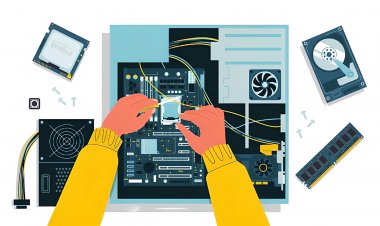
Cara Memperbaiki Komputer yang Tidak Menyala
Cara memperbaiki PC yang tidak mau menyala yaitu seperti berikut: 1. Coba Kabel yang Berbeda . 2. Bunyi Bip pada Motherboard (atau Periksa Kode Kesalahan). 3. Cobalah Sumber Daya Listrik yang Berbeda. 4. Periksa apakah tombol Power Leptop/PC. 5. Periksa Monitor Anda. 6. Cabut Perangkat USB yang Tidak Anda Butuhkan. 7. Tunggu Komputer Dingin. 8. Periksa Pengaman Tegangan Arus Listrik. 9. Periksa Baterai CMOS. 10. Periksa RAM Anda. 11. Coba Safe Mode.
 Admin
Admin
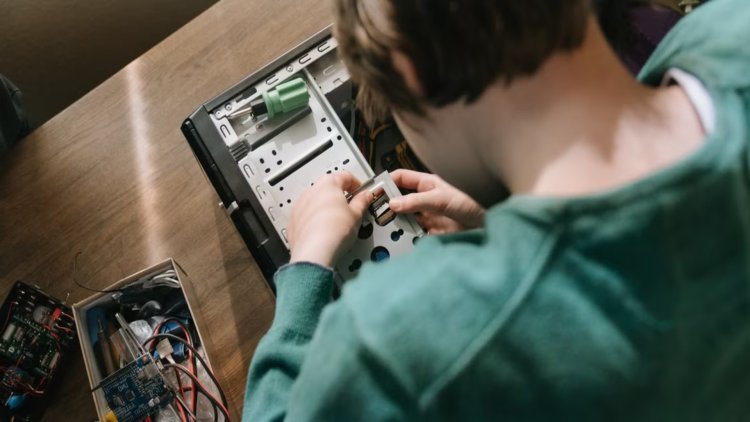
Di Googling - Jika Anda baru saja mendapati komputer mati, tidak ada alasan untuk panik. Hal itu dapat terjadi karena sejumlah alasan, termasuk masalah daya, masalah hardware, atau bug software. Jadi, wajar saja jika Anda tidak tahu harus mulai dari mana atau apa masalahnya.
Meskipun tampaknya Anda tidak dapat melakukan apa pun untuk memperbaiki komputer, ada banyak hal yang dapat dicoba sebelum menghabiskan uang untuk menggantinya. Jadi, jika komputer Anda tiba-tiba tidak mau menyala, berikut ini adalah perbaikan yang tepat untuk Anda.
1. Coba Mengganti Kabel Daya
Meskipun kemungkinannya kecil, sebaiknya periksa dulu dan singkirkan kemungkinan itu. Anda dapat memeriksa kabel daya. Kabel mungkin longgar atau terputus, dan jika demikian, Anda perlu menyambungkannya kembali. Terkadang, kabel itu sendiri yang bermasalah.
Jika Anda memiliki kabel daya cadangan, sebaiknya Anda menggantinya. Anda dapat mencoba menyalakan ulang komputer dengan kabel daya baru.
2. Bunyi Bip pada Motherboard (atau Periksa Kode Kesalahan)
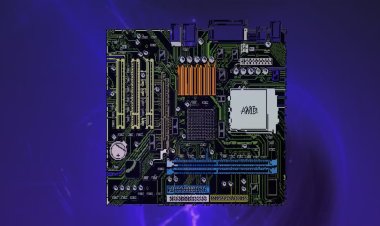
Saat Anda mencoba menyalakan komputer, Anda mungkin mendengar serangkaian bunyi bip yang berasal dari motherboard. Bunyi bip tunggal menandakan bahwa semuanya baik-baik saja, tetapi bunyi bip yang panjang dan terus-menerus dapat berarti power supply mengalami kerusakan kritis.
Untuk mengatasi troubleshooting, tidak ada rangkaian error codes standar. Komputer Anda mungkin mengeluarkan error codes dalam serangkaian bunyi bip pendek dan panjang, yang terdengar seperti kode Morse. Anda perlu memeriksa buku petunjuk pengguna komputer untuk mengetahui arti bunyi bip ini, yang akan membantu Anda memperbaiki komputer yang tidak mau menyala.
Anda dapat mencari informasi ini di website jika Anda tidak memiliki buku panduan komputer. Dan jika komputer Anda tidak berbunyi bip sama sekali, Anda dapat mencoba memasang layar digital atau speaker murah pada header motherboard untuk mencari kesalahan. Terkadang, alat yang paling sederhana dapat membantu memperbaiki motherboard.
-
Periksa Kode Kesalahan Motherboard
Beberapa motherboard modern memiliki layar digital yang menggambarkan error code tertentu atau serangkaian LED yang menunjukkan proses apa yang gagal. Motherboard dengan tampilan error code berguna karena secara teoritis memudahkan Anda menemukan penyebab komputer tidak mau menyala. Anda tetap harus mencari tahu dan mencari tahu apa sebenarnya arti error code tersebut, tetapi ini merupakan langkah awal yang baik.
3. Cobalah Sumber Daya Listrik yang Berbeda
Jika komputer Anda tidak menyala sama sekali—lampu tidak berkedip, kode kesalahan tidak berbunyi bip, dan kipas tidak berputar-kemungkinan besar ada masalah daya.
Anda dapat mencoba mencabut sumber daya dan mencolokkannya ke stopkontak yang Anda yakini berfungsi. Jika Anda menggunakan laptop, pastikan Anda telah mencolokkan pengisi daya dan menyalakan tombol catu daya.
Alternatifnya, Anda mungkin memerlukan unit catu daya (PSU) baru . PSU menyediakan daya ke komputer Anda, dan jika ini gagal, tidak ada yang akan berfungsi, dan komputer Anda tidak akan menyala. Cobalah mengganti PSU dengan yang baru, atau pinjam alternatif yang sudah dikenal bagus dari seorang teman.
4. Periksa apakah tombol Power Leptop/PC
Jika komputer Anda tidak menyala, tetapi lampu motherboard menyala, atau kipas berputar, Anda mungkin mengalami masalah dengan tombol daya . Untuk mengatasi masalah tersebut, coba nyalakan tombol onboard motherboard. Namun, tidak semua motherboard sama, jadi tidak semua memiliki tombol daya onboard. Jika Anda kesulitan menemukannya, Anda dapat melihat buku petunjuk motherboard.
Jika motherboard Anda tidak memiliki tombol daya onboard, Anda dapat menyentuhkan obeng ke pin header sakelar daya untuk menghidupkan PC Anda. Ini adalah solusi sementara yang berguna untuk mengetahui apakah tombol daya atau casing yang bermasalah saat PC Anda tidak mau menyala.
Anda juga harus memeriksa konektor panel depan PC. Meskipun kecil kemungkinannya konektor tersebut terlepas, konektor tersebut mungkin rusak karena alasan lain (dan sebaiknya periksa apakah konektor masih terpasang).
5. Periksa Monitor Anda
Jika komputer mengeluarkan suara, tetapi Anda tidak melihat apa pun di layar, mungkin monitornya yang bermasalah. Anda dapat memulainya dengan memastikan monitor telah tersambung ke komputer dan catu daya.
Anda juga harus memeriksa ulang untuk memastikan kabel daya monitor tidak bermasalah. Jika menggunakan kabel daya lain tidak menyelesaikan masalah, dan Anda memiliki monitor atau TV cadangan yang dapat disambungkan, coba sambungkan kembali. Jika komputer Anda sekarang menyala, sepertinya Anda perlu mengganti monitor.
6. Cabut Perangkat USB yang Tidak Anda Butuhkan
Saat mencoba memecahkan masalah, sebaiknya hilangkan semua variabel yang menyebabkan kerusakan. Fokus pada area dengan kemungkinan penyebab terbesar. Jika Anda sudah sampai sejauh ini dan masalah masih berlanjut, lepaskan semua koneksi dan coba boot komputer hanya dengan keyboard dan mouse.
Dalam situasi yang sulit, atasi masalah tanpa keyboard dan mouse untuk memastikan tidak ada perangkat USB yang menyebabkan konflik. Kadang-kadang, port bisa menjadi penyebabnya. Itulah mengapa memastikan port kosong selama proses booting dapat membantu.
7. Tunggu Komputer Dingin
Komputer dapat mati karena kepanasan. Debu yang menumpuk pada ventilasi atau kipas dapat menyebabkan kepanasan dan selanjutnya mematikan komputer atau menyebabkan komputer tidak dapat di-boot.
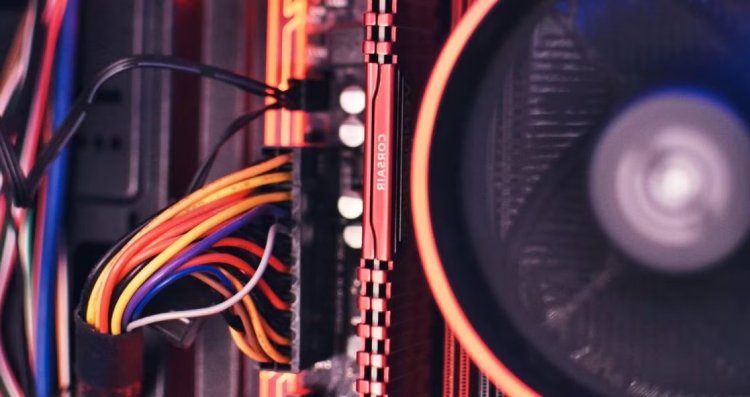
Pilihan pemecahan masalah terbaik dalam situasi ini adalah menunggu komputer Anda mendingin. Anda juga dapat menggunakan perangkat lunak untuk mengatur dan memantau kecepatan kipas dan sistem pendingin atau pendingin perangkat keras eksternal. PC Anda harus memiliki kompartemen kosong di atas prosesor untuk menambahkan pendingin eksternal.
8. Periksa Pengaman Tegangan Arus Listrik
Jika Anda telah menyambungkan komputer ke catu daya tak terputus (UPS) atau pelindung lonjakan arus, periksa sakelar pengaturan ulang. Sebagian besar pelindung lonjakan arus dilengkapi sakelar pengaturan ulang bawaan yang perlu Anda tekan setelah terjadi lonjakan daya atau pemadaman. Jika UPS perlu diatur ulang, PC Anda tidak akan menyala.
9. Periksa Baterai CMOS
Sistem Anda tidak dapat mengingat tanggal atau waktu jika baterai CMOS mati, dan akan meminta Anda untuk mem-boot OS dengan menekan F1.
Hal ini biasanya tidak akan mengakibatkan kegagalan boot, tetapi pada beberapa kasus yang jarang terjadi, hal itu mungkin terjadi. Jika Anda telah mencoba semua kemungkinan lain, sebaiknya ganti baterai CMOS untuk melihat apakah hal itu membuat perbedaan.
10. Periksa RAM Anda
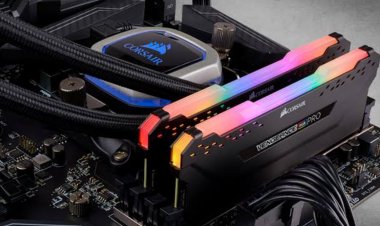
Pilihan lain saat PC tidak mau menyala adalah memeriksa apakah RAM terpasang pada slotnya. Jika RAM terlepas dan tidak berfungsi dengan baik, komputer mungkin tidak bisa di-boot.
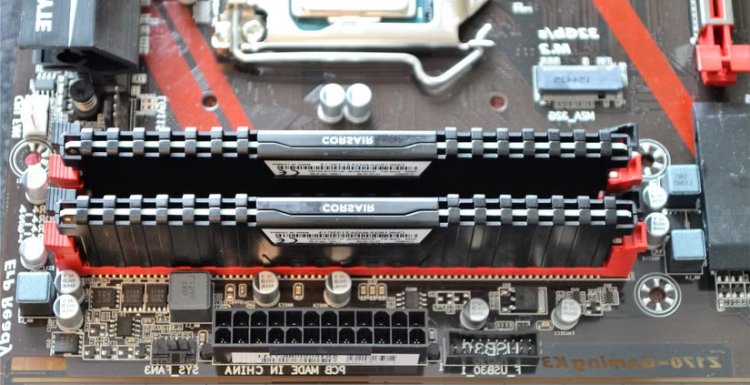
Memasang kembali RAM Anda hanya butuh waktu sebentar, dan akan mengonfirmasi apakah ini penyebabnya. Anda harus membuka casing PC untuk menyelesaikan tugas ini. Setelah sisi casing dilepas, akan segera terlihat apakah RAM Anda sudah terpasang. Dorong setiap modul dengan lembut ke dalam slotnya untuk memastikannya terpasang dengan baik; periksa apakah kedua mekanisme pengunci kencang dan aman.
11. Coba Safe Mode
Jika PC Anda tampaknya mulai melakukan booting tetapi macet di tengah jalan, Anda mungkin dapat masuk ke Safe Mode (di Windows). Jika Anda dapat melakukannya, Anda mungkin dapat mengisolasi mengapa PC Anda tidak dapat melakukan booting ke proses tertentu. Ada beberapa cara untuk melakukan booting ke Safe Mode. Jika komputer Anda tidak dapat melakukan booting dengan benar, Anda mungkin harus mengelabui Windows agar memasuki Recovery Environment.
- Tekan tombol daya pada mesin Anda. Setelah mesin mulai melakukan booting, tahan tombol daya untuk mematikan mesin secara paksa. Ulangi proses ini.
- Pada percobaan ketiga, biarkan proses booting berlanjut. Windows Recovery Environment akan dimuat.
- Buka Troubleshoot > Start-up settings > Restart.
- Setelah mesin dihidupkan ulang, tekan 4, 5, atau 6 untuk masuk ke mode aman dengan pilihan yang berbeda.
Akan tetapi, jika komputer Anda tidak dapat menyala sama sekali, Anda harus mencoba perbaikan lain yang tercantum di atas.
Kembalikan dan Jalankan Komputer Anda
Meskipun komputer membantu menyederhanakan hidup kita, komputer sering kali menjadi sumber masalah. Komputer mogok pada saat yang tidak tepat, membuat kita harus mencari solusi perbaikan.
Meskipun terkadang membuat frustrasi, komputer Anda yang mati bukanlah akhir dunia. Anda dapat menggunakan langkah-langkah yang disebutkan di atas untuk memperbaikinya dan bekerja kembali sesegera mungkin. Jika tidak ada metode pemecahan masalah ini yang berhasil, hubungi produsen atau cari spesialis perangkat keras yang dapat membantu.